Popis robe/materijala na dan
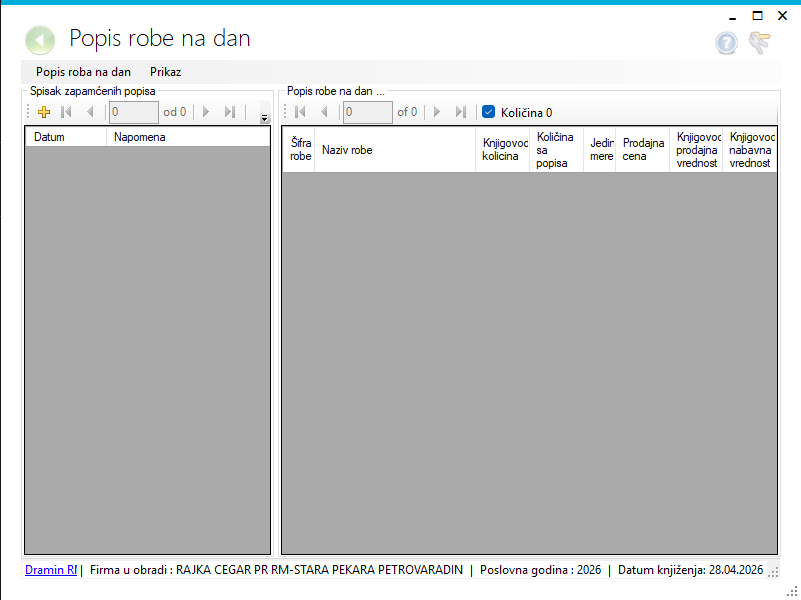
Namena forme
Forma služi za pregled, kreiranje, izmenu i brisanje popisa robe na određeni dan za trenutno izabrani magacin.
Prikazuje:
- zaglavlja popisa u gornjem delu,
- stavke izabranog popisa u donjem delu.
Šta forma omogućava
1. Pregled postojećih popisa
Pri otvaranju forme automatski se učitavaju svi dotadašnji popisi za aktivni magacin.
Za svaki popis se prikazuju osnovni podaci:
- datum,
- napomena korisnika,
- koeficijent,
- magacin,
- obračunska jedinica,
- status.
Kada se izabere jedan red u zaglavlju, u tabeli desno se prikazuju njegove stavke.
2. Pregled stavki popisa
Za izabrani popis prikazuju se stavke iz tabele popisrobestavke, uključujući:
- redni broj,
- šifru artikla,
- naziv robe,
- količinu po evidenciji,
- stvarnu količinu,
- jedinicu mere,
- prodajne i nabavne cene,
- prodajne i nabavne vrednosti,
- prosečne i poslednje nabavne cene.
3. Filter za robu sa količinom 0
Forma ima opciju Kolicina 0.
Način rada:
- ako je opcija uključena, prikazuju se i stavke sa količinom 0,
- ako je isključena, prikazuju se samo stavke gde Kolicina nije 0.
Promena ove opcije odmah osvežava prikaz stavki za trenutno izabrani popis.
4. Unos stvarne količine
U donjoj tabeli može da se menja polje Stvarna količina.
Način rada:
- korisnik unese stvarno prebrojanu količinu,
- kada se promeni trenutna stavka/red, vrednost se automatski upisuje u bazu,
- ažurira se kolona Stvarna kolicina u bazi.
Važno:
- snimanje je automatsko,
5. Kreiranje novog popisa
Dugme + otvara formu za unos datuma i napomene.
Korisnik unosi:
- datum popisa,
- napomenu korisnika.
Nakon potvrde:
- kreira se novo zaglavlje popisa,
- automatski se generišu sve stavke popisa za taj datum,
- količine se računaju iz prometa robe do izabranog datuma,
- stvarna količina se postavlja na 0,
- forma se osvežava i novi popis postaje vidljiv u listi.
6. Brisanje popisa
Dugme Brisanje briše trenutno izabrani popis.
Način rada:
- korisnik dobija poruku za potvrdu,
- ako potvrdi, prvo se brišu sve stavke popisa,
- zatim se briše zaglavlje popisa,
- nakon toga lista se ponovo učitava.
Brisanje je trajno.
7. Izlaz iz forme
Opcija Izlaz zatvara formu.
Preporučeni način korišćenja
Korak 1
Otvoriti formu.
Korak 2
Ako postoji željeni popis:
- izabrati ga u gornjoj tabeli,
- pregledati stavke u donjoj tabeli.
Korak 3
Po potrebi uključiti ili isključiti prikaz stavki sa nulom preko opcije Kolicina 0.
Korak 4
Uneti stvarno stanje u kolonu Stvarna količina.
Korak 5
Prelaskom na sledeći red ili drugu stavku, promena se automatski snima.
Korak 6
Ako je potreban novi popis:
- kliknuti Dodaj,
- uneti datum i napomenu,
- potvrditi unos.
Korak 7
Ako popis više nije potreban:
- izabrati popis,
- kliknuti Obriši,
- potvrditi brisanje.
Važne napomene
- Forma radi samo za trenutno aktivni magacin.
- Prikaz stavki zavisi od izabranog zaglavlja.
- Unos stvarne količine se odmah upisuje u bazu pri promeni stavke.
- Brisanje popisa briše i sve njegove stavke.
- Novi popis se puni automatski na osnovu stanja robe do zadatog datuma.